Общие вопросы
Общие рекомендации для мобильных устройств (Android / iOS)
Проверьте разрешения: приложению VPN должны быть выданы все запрашиваемые разрешения.
Отключите режим энергосбережения.
Удалите лишние VPN‑профили: откройте Настройки телефона → VPN (этот раздел можно найти по поиску в Настройках) → удалите все профили VPN, кроме основного, например Happ.
Удалите приложение ”MAX”: помогает при проблемах с работой VPN.
Перезагрузите устройство — это сбрасывает сетевые профили и помогает VPN‑настройкам примениться корректно.
Отключите услугу “Защита интернета”, если ваш оператор связи активировал ее автоматически.
На домашнем интернете все работает, на мобильном — нет (Android / iOS)
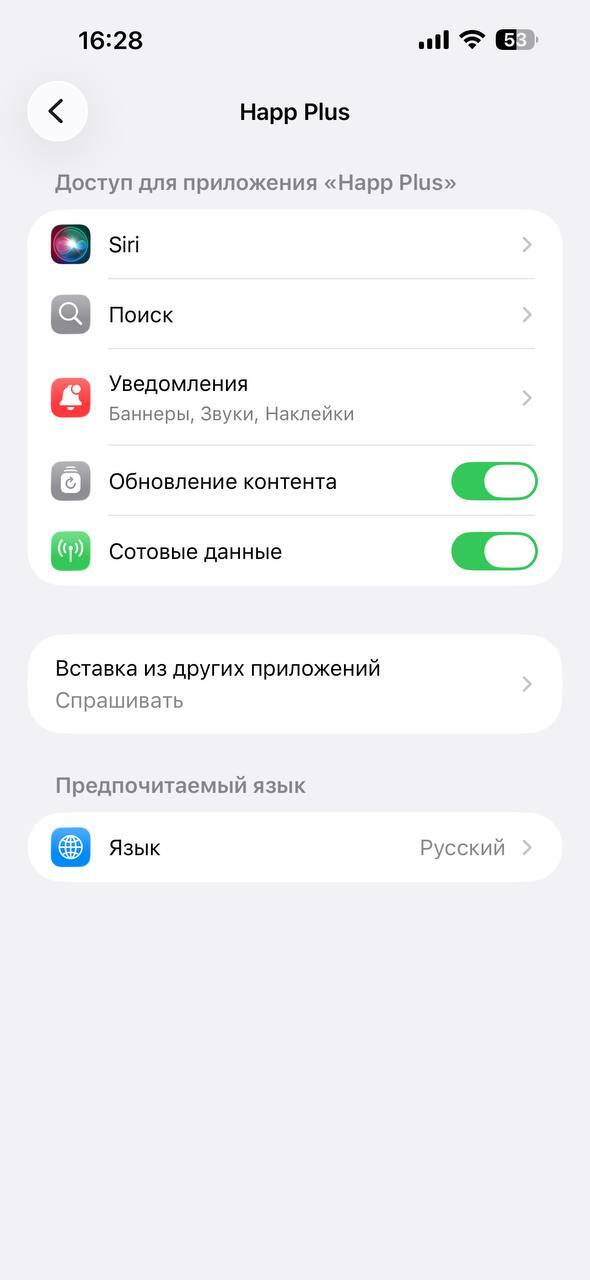
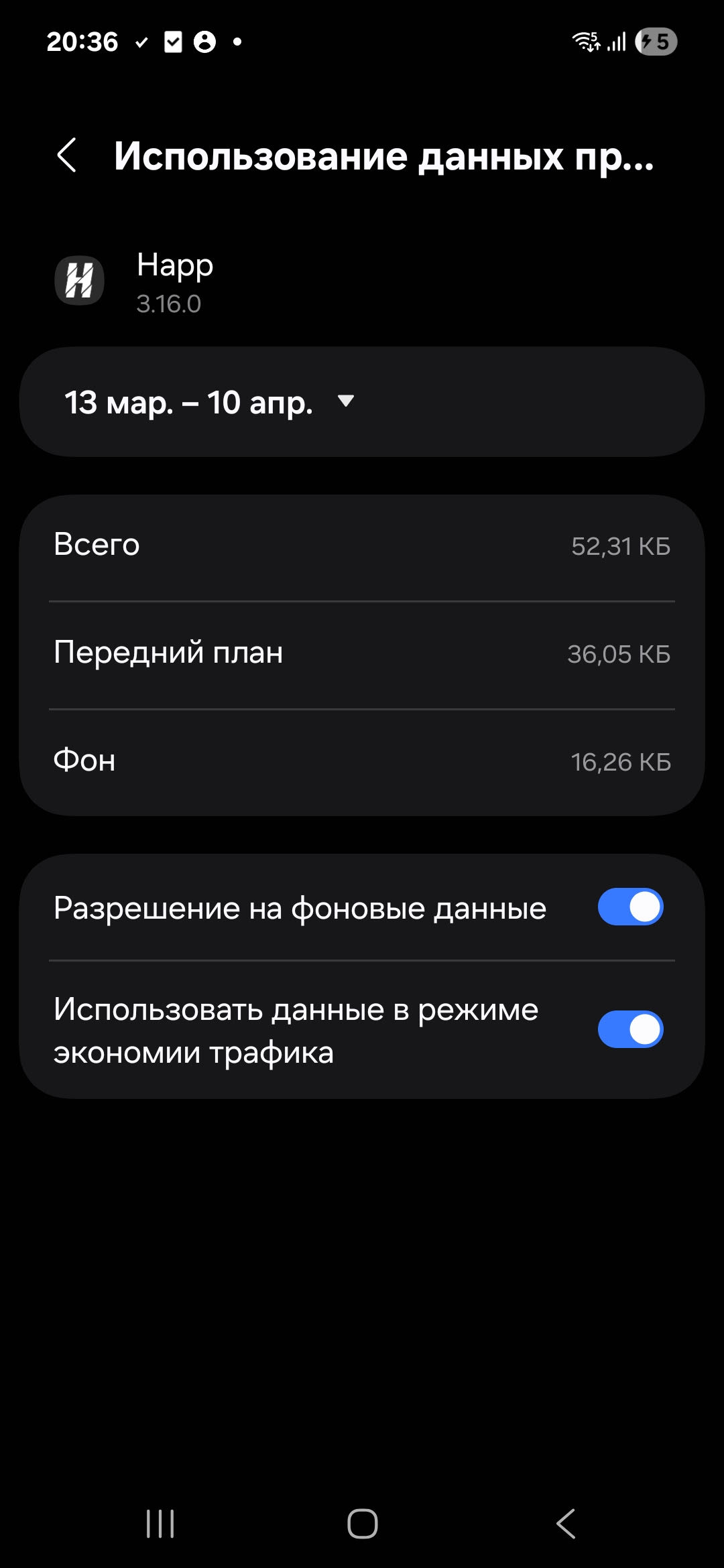
Возможно, у VPN-приложения нет разрешения на использование мобильной сети. Чтобы выдать разрешение:
На iOS: Настройки → Приложения. Найдите в списке нужное VPN-приложение, например Happ. Включите тумблер Сотовые данные.
На Android: Настройки → Приложения. Найдите в списке нужное VPN-приложение, например Happ → Мобильные данные. Включите тумблеры Разерешение на фоновые данные и Режим экономии трафика.
Ошибка при добавлении подписки
Если при добавлении ключа доступа появляется ошибка, попробуйте вручную заменить часть withblancvpn.online внутри вашего ключа на blanc0mba.link
Не работают обычные локации — подключить Extra‑локации
Теперь Extra‑настройки доступны для всех 50 локаций — они помогают, когда стандартные серверы недоступны.
Перейдите по ссылке, активируйте Extra‑настройки для своего аккаунта:
https://blncaccount.com/install?settings&extra=on&lang=ru
(путь ссылки: личный кабинет https://blncaccount.com/→ Установить → Получить ключи для настройки сторонних VPN-приложений → Локация и протокол)

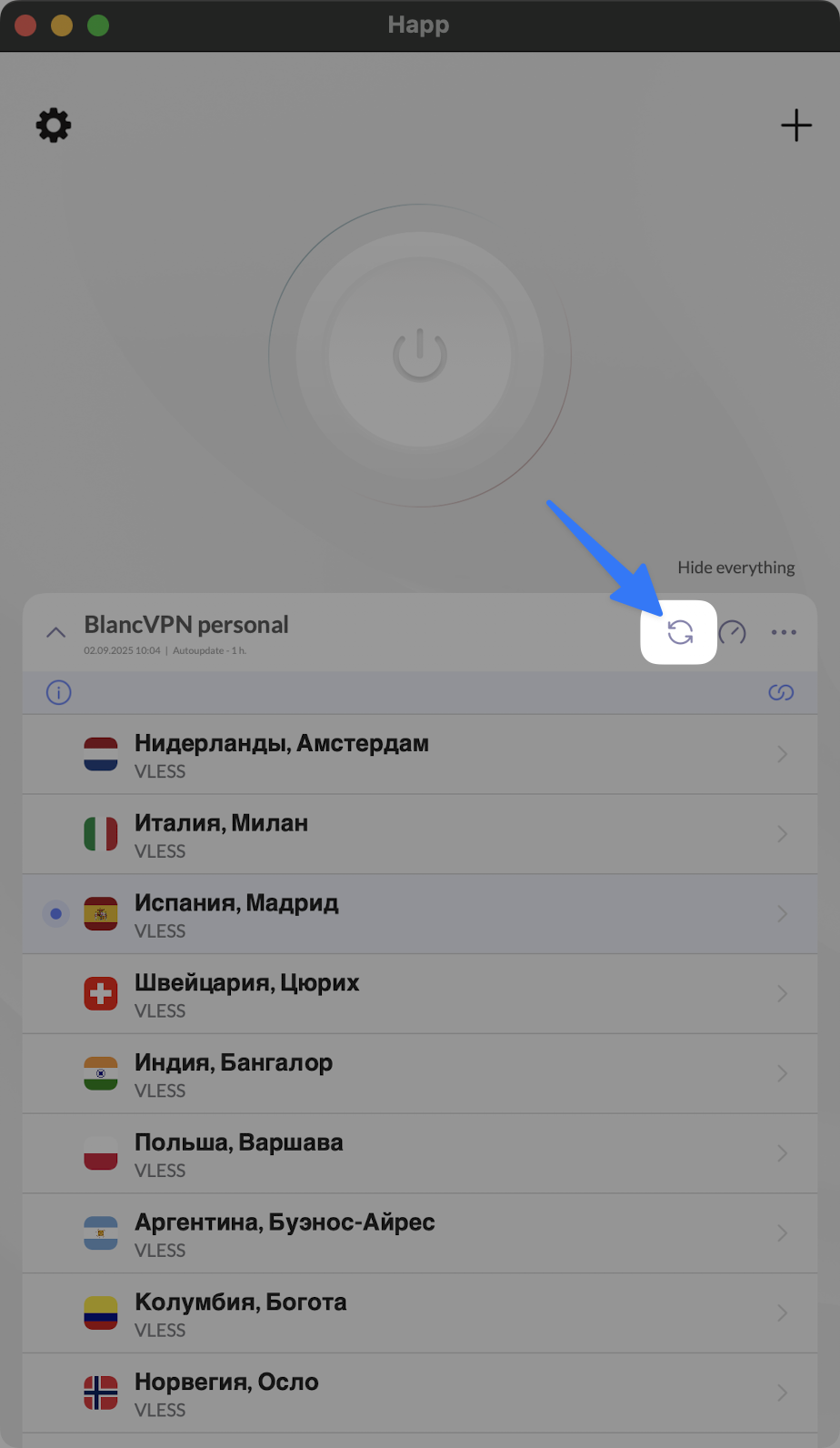
После активации перейдите в ваше V2Ray‑приложение (Happ, Karing, V2rayN или другое) и обновите подписку. Например, в Happ нажмите на изображение круга из двух стрелок 🔁.
В списке появятся локации с пометкой EXTRA — подключайтесь к ним.
Нужен обход белых списков
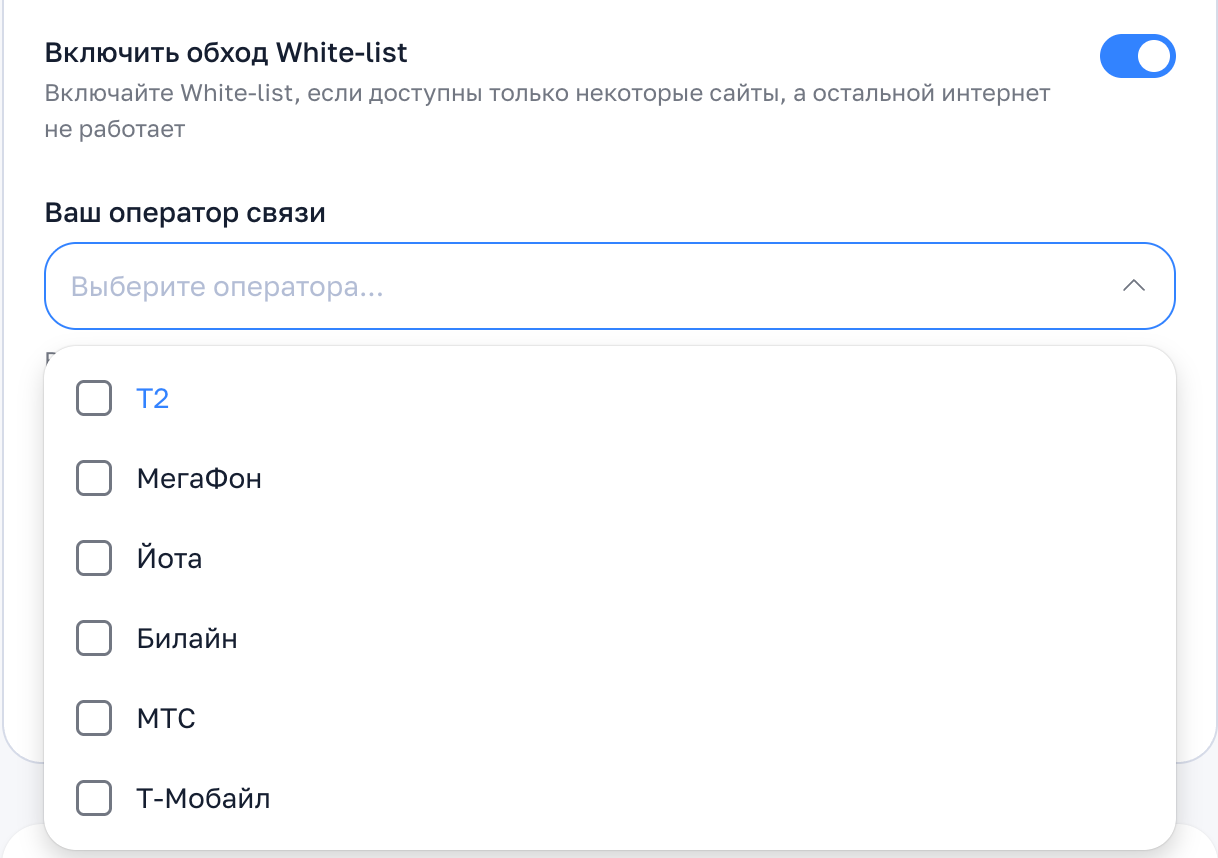
Если на мобильном интернете открываются только отдельные сайты (например, работает Яндекс поисковик и Яндекс карта, а Google поисковик и Google карта не работают), и Extra‑локации не помогают, подключите обход белых списков в личном кабинете:
Перейдите по ссылке:
https://blncaccount.com/install?protocol=v2ray&settings=open
(путь ссылки: личный кабинет https://blncaccount.com/ → Установить → Получить ключи для настройки сторонних VPN-приложений → Локация и протокол)
2. Активируйте пункт Включить обход White‑list, выберите своего оператора (например, Мегафон или Билайн).
Перейдите в ваше V2Ray‑приложение (Happ, Karing, V2rayN или другое) и обновите подписку. Например, в Happ нажмите на изображение круга из двух стрелок 🔁.
В списке появятся три варианта локаций EXTRA Whitelist. Проверьте доступность локаций (нажмите значок спидометра 🧭), дождитесь окончания проверки и подключитесь к доступной локации. Пробуйте разные локации.
Приложение BlancVPN (iOS / macOS / Android)
В App Store нет приложения BlancVPN
По требованию Роскомнадзора приложение BlancVPN удалено из российского App Store. Чтобы установить его, нужен зарубежный аккаунт Apple. Воспользуйтесь одним из вариантов:
Смените регион основного аккаунта Apple по нашей инструкции. В апреле 2026 года компания Apple облегчила процедуру для российских пользователей: теперь регион можно изменить буквально за пару минут, даже при наличии подписок и без привязки карты. После установки приложения BlancVPN вы сможете так же легко и быстро вернуть обратно российский регион. Для обновления приложения понадобится периодически менять регион на зарубежный.
Создайте дополнительный аккаунт Apple с другим регионом по нашей инструкции. В процессе могут возникнуть сложности. Но, если создать аккаунт получится, вы сможете легко переключаться между аккаунтами для скачивания и обновления приложений.
Обход белых списков в приложении BlancVPN
Обход белых списков недоступен в приложении BlancVPN. Он появится в следующих обновлениях.
Сейчас обход белых списков доступен в приложениях для V2Ray, которые также доступны по вашей подписке: например, Happ. Вы можете самостоятельно активировать его в личном кабинете:
https://blncaccount.com/install?protocol=v2ray&settings=open
Если у вас не установлено V2Ray-приложение, воспользуйтесь инструкцией по установке:
Приложение INCY (iOS / macOS / Android / Windows)
Установка и подключение
Скачать и установить для iOS и macOS можно по нашим инструкциям или в личном кабинете.
Для остальных платформ подключение аналогично V2Ray-клиентам:
Скачайте и установите приложение.
Android / Android TV / Windows / macOS IntelСкопируйте V2Ray ключ в личном кабинете или Telegram-боте.
Вставьте ключ в приложении.
Выберите локацию и подключитесь.
Маршрутизация
С помощью клиента INCY можно настроить работу сайтов и сервисов, которые будут использовать VPN-подключение или подключаться мимо него.
Мы подготовили специальный набор настроек маршрутизации для пользователей из России:
Все российские сайты → мимо VPN
Всё остальное (зарубежные сайты, сервисы и мессенджеры) → подключаются через VPN
Перейдите по этой ссылке — откроется приложение INCY и нужные настройки скачаются автоматически.
Вернитесь на главный экран приложения, проверьте доступность локаций и подключитесь.
Вы можете его отключить, если нужно вернуть весь трафик в VPN. Настройки → Туннель → Настройки маршрутизации → выбрать «Глобальный».
Приложение Happ (iOS / macOS / Android / Windows)
Happ недоступен в российском AppStore. Рекомендуем использовать INCY.
Раздельное туннелирование
С помощью клиента Happ можно настроить работу сайтов и сервисов, которые будут использовать VPN-подключение или подключаться мимо него.
Мы подготовили специальный набор настроек маршрутизации для пользователей из России:
Все российские сайты → мимо VPN
Всё остальное (зарубежные сайты, сервисы и мессенджеры) → подключаются через VPN
Перейдите по этой ссылке на устройстве, где у вас установлен Happ — откроется приложение и нужные geo-файлы скачаются автоматически.
Также вы можете скопировать ссылку, открыть приложение Happ, перейти в Настройки (значок шестеренки ⚙️) → Маршрутизация → Меню (три точки справа вверху ⋮) → Импортировать с буфера.
happ://routing/add/eyJHZW9zaXRlVXJsIjoiaHR0cHM6XC9cL2dpdGh1Yi5jb21cL2tlcGxlcjEwM2JcL2dlby1mb3ItcnUtb25seVwvcmVsZWFzZXNcL2Rvd25sb2FkXC9sYXRlc3RcL2dlb3NpdGUuZGF0IiwiRGlyZWN0SXAiOlsiMTAuMC4wLjBcLzgiLCIxMDAuNjQuMC4wXC8xMCIsIjE3Mi4xNi4wLjBcLzEyIiwiMTkyLjE2OC4wLjBcLzE2IiwiMTY5LjI1NC4wLjBcLzE2IiwiMjI0LjAuMC4wXC80IiwiMjU1LjI1NS4yNTUuMjU1IiwiZ2VvaXA6cnUiLCJnZW9pcDpwcml2YXRlIl0sIkRvbWVzdGljRE5TSXAiOiIxLjAuMC4xIiwiRmFrZURucyI6dHJ1ZSwiUm91dGVPcmRlciI6ImJsb2NrLWRpcmVjdC1wcm94eSIsIkRvbWFpblN0cmF0ZWd5IjoiSVBJZk5vbk1hdGNoIiwiTGFzdFVwZGF0ZWQiOjE3NzUyMTYzMzIsIkJsb2NrU2l0ZXMiOltdLCJVc2VDaHVua0ZpbGVzIjp0cnVlLCJQcm94eUlwIjpbXSwiR2VvaXBVcmwiOiJodHRwczpcL1wvZ2l0aHViLmNvbVwva2VwbGVyMTAzYlwvZ2VvLWZvci1ydS1vbmx5XC9yZWxlYXNlc1wvZG93bmxvYWRcL2xhdGVzdFwvZ2VvaXAuZGF0IiwiUmVtb3RlRE5TSXAiOiIxLjEuMS4xIiwiR2xvYmFsUHJveHkiOnRydWUsIkJsb2NrSXAiOltdLCJOYW1lIjoiUlUgUm91dGluZyIsIlJlbW90ZUROU1R5cGUiOiJEb1UiLCJSZW1vdGVETlNEb21haW4iOiJodHRwczpcL1wvY2xvdWRmbGFyZS1kbnMuY29tXC9kbnMtcXVlcnkiLCJQcm94eVNpdGVzIjpbXSwiRG5zSG9zdHMiOnsiY2xvdWRmbGFyZS1kbnMuY29tIjoiMS4xLjEuMSIsImRucy5nb29nbGUiOiI4LjguOC44In0sIkRvbWVzdGljRE5TVHlwZSI6IkRvVSIsIkRpcmVjdFNpdGVzIjpbImdlb3NpdGU6dmsiLCJnZW9zaXRlOmtpbm9wb2lzayIsImdlb3NpdGU6YXZpYXNhbGVzIiwiZ2Vvc2l0ZTpkcndlYiIsImdlb3NpdGU6d2lsZGJlcnJpZXMiLCJnZW9zaXRlOnJ1dHViZSIsImdlb3NpdGU6b3pvbiIsImdlb3NpdGU6d2luayIsImdlb3NpdGU6MmdpcyIsImdlb3NpdGU6a2FzcGVyc2t5IiwiZ2Vvc2l0ZTpvayIsImdlb3NpdGU6eWFuZGV4IiwiZ2Vvc2l0ZTpva2tvIiwiZ2Vvc2l0ZTphdml0byIsImdlb3NpdGU6bW9zbWV0cm8iLCJnZW9zaXRlOmR6ZW4iLCJnZW9zaXRlOm1haWxydSIsImdlb3NpdGU6bWFpbHJ1LWdyb3VwIiwiZ2Vvc2l0ZTpjYXRlZ29yeS10cmF2ZWwtcnUiLCJnZW9zaXRlOng1IiwiZ2Vvc2l0ZTpjYXRlZ29yeS1nb3YtcnUiLCJnZW9zaXRlOmNhdGVnb3J5LWVudGVydGFpbm1lbnQtcnUiLCJnZW9zaXRlOmNhdGVnb3J5LXJldGFpbC1ydSIsImdlb3NpdGU6Y2F0ZWdvcnktbWVkaWNpbmUtcnUiLCJnZW9zaXRlOmNhdGVnb3J5LW1lZGlhLXJ1IiwiZ2Vvc2l0ZTpjYXRlZ29yeS1lY29tbWVyY2UtcnUiLCJnZW9zaXRlOmNhdGVnb3J5LXJ1IiwiZ2Vvc2l0ZTpjYXRlZ29yeS1iYW5rLXJ1Il0sIkRvbWVzdGljRE5TRG9tYWluIjoiaHR0cHM6XC9cL2Rucy5nb29nbGVcL2Rucy1xdWVyeSJ9В списке профилей маршрутизации появится RU Routing — активируйте его и включите маршрутизацию.
Вернитесь на главный экран приложения, проверьте доступность локаций и подключитесь.
Маршрутизацию можно отключить, чтобы снова весь трафик направлялся через VPN.
Обновление подписки (ключа доступа)
Обновление подписки помогает применить актуальные настройки и улучшить работу приложения в следующих случаях:
если наша команда инфраструктуры обновила настройки для V2Ray-клиентов;
если вы включили White‑list или Extra-локации самостоятельно или через поддержку.
В этих случаях новые настройки применятся, когда вы обновите подписку в приложении Happ.
Отключите VPN, нажмите кнопку с двумя стрелочками 🔁 напротив подписки BlancVPN, чтобы обновить параметры серверов. Если появляется ошибка, подключитесь к другой сети, например с мобильной перейдите на Wi-Fi.
Ничего не работает — возможно, проблемы с IPv6
В приложении Happ перейдите в Настройки (значок шестеренки ⚙️) → в разделе Настройки туннеля пункт Предпочтительный тип IP → IPv4.
Не работает Happ на Windows — режимы TUN и Proxy
Проверьте, что у вас не активировано одновременно два режима: TUN и Proxy. Для коррекной работы необходим только один из них.
TUN-режим: приложение Happ забирает весь интернет-трафик вашего устройства, шифрует его и отправляет на VPN-сервер. Если интернет нужен для десктопных приложений, установленных на компьютере, включите TUN.
Proxy-режим: приложение Happ работает только с траффиком браузеров. Если интернет нужен только для браузера, включите Proxy.
Плохо работают локации: невозможно подключиться, ничего не загружается или скорость очень низкая
Часто восстановить подключение помогает настройка DNS:
1. Скопируйте одну из ссылок ниже:
DNS Google FakeDNS:
happ://routing/add/eyJHbG9iYWxQcm94eSI6dHJ1ZSwiR2VvaXBVcmwiOiJodHRwczovL2dpdGh1Yi5jb20vZnJheVpWL3NpbXBsZS1ydS1nZW9pcC9yZWxlYXNlcy9sYXRlc3QvZG93bmxvYWQvZ2VvaXAuZGF0IiwiUmVtb3RlRE5TSXAiOiIxLjEuMS4xIiwiUmVtb3RlRE5TRG9tYWluIjoiIiwiUHJveHlTaXRlcyI6W10sIlByb3h5SXAiOltdLCJHZW9zaXRlVXJsIjoiaHR0cHM6Ly9naXRodWIuY29tL2ZyYXlaVi9zaW1wbGUtcnUtZ2Vvc2l0ZS9yZWxlYXNlcy9sYXRlc3QvZG93bmxvYWQvZ2Vvc2l0ZS5kYXQiLCJCbG9ja1NpdGVzIjpbXSwiRG9tZXN0aWNETlNJcCI6IjEuMC4wLjEiLCJEaXJlY3RTaXRlcyI6WyJnZW9zaXRlOnByaXZhdGUiXSwiTGFzdFVwZGF0ZWQiOjAsIkRpcmVjdElwIjpbImdlb2lwOnByaXZhdGUiXSwiRG9tYWluU3RyYXRlZ3kiOiJJUElmTm9uTWF0Y2giLCJCbG9ja0lwIjpbXSwiVXNlQ2h1bmtGaWxlcyI6ZmFsc2UsIkRuc0hvc3RzIjp7ImNsb3VkZmxhcmUtZG5zLmNvbSI6IjEuMS4xLjEiLCJkbnMuZ29vZ2xlIjoiOC44LjguOCJ9LCJSZW1vdGVETlNUeXBlIjoiRG9VIiwiRG9tZXN0aWNETlNUeXBlIjoiRG9VIiwiRmFrZURucyI6dHJ1ZSwiRG9tZXN0aWNETlNEb21haW4iOiIiLCJOYW1lIjoiRE5TIENsb3VkRmxhcmUgRG9VIEZha2VETlMgQmxhbmNWUE4ifQ==
DNS CloudFlare DoH FakeDNS:
happ://routing/add/eyJHbG9iYWxQcm94eSI6dHJ1ZSwiR2VvaXBVcmwiOiJodHRwczovL2dpdGh1Yi5jb20vZnJheVpWL3NpbXBsZS1ydS1nZW9pcC9yZWxlYXNlcy9sYXRlc3QvZG93bmxvYWQvZ2VvaXAuZGF0IiwiUmVtb3RlRE5TSXAiOiIxLjEuMS4xIiwiUmVtb3RlRE5TRG9tYWluIjoiaHR0cHM6Ly8xLjEuMS4xL2Rucy1xdWVyeSIsIlByb3h5U2l0ZXMiOltdLCJQcm94eUlwIjpbXSwiR2Vvc2l0ZVVybCI6Imh0dHBzOi8vZ2l0aHViLmNvbS9mcmF5WlYvc2ltcGxlLXJ1LWdlb3NpdGUvcmVsZWFzZXMvbGF0ZXN0L2Rvd25sb2FkL2dlb3NpdGUuZGF0IiwiQmxvY2tTaXRlcyI6W10sIkRvbWVzdGljRE5TSXAiOiIxLjAuMC4xIiwiRGlyZWN0U2l0ZXMiOlsiZ2Vvc2l0ZTpwcml2YXRlIl0sIkxhc3RVcGRhdGVkIjowLCJEaXJlY3RJcCI6WyJnZW9pcDpwcml2YXRlIl0sIkRvbWFpblN0cmF0ZWd5IjoiSVBJZk5vbk1hdGNoIiwiQmxvY2tJcCI6W10sIlVzZUNodW5rRmlsZXMiOmZhbHNlLCJEbnNIb3N0cyI6eyJjbG91ZGZsYXJlLWRucy5jb20iOiIxLjEuMS4xIiwiZG5zLmdvb2dsZSI6IjguOC44LjgifSwiUmVtb3RlRE5TVHlwZSI6IkRvSCIsIkRvbWVzdGljRE5TVHlwZSI6IkRvSCIsIkZha2VEbnMiOnRydWUsIkRvbWVzdGljRE5TRG9tYWluIjoiaHR0cHM6Ly8xLjAuMC4xL2Rucy1xdWVyeSIsIk5hbWUiOiJETlMgQ2xvdWRGbGFyZSBEb0ggRmFrZUROUyBCbGFuY1ZQTiJ9
2. Откройте приложение Happ, нажмите на + → Вставить из буфера обмена. Или откройте браузер и вставьте скопированную ссылку в адресную строку: приложение Happ откроется автоматически и импортирует настройки.
3. В приложении Happ откройте Настройки (значок шестеренки ⚙️) → Маршрутизация. Убедитесь, что выбран импортированный профиль (DNS Google FakeDNS или DNS CloudFlare DoH FakeDNS) и включено Использовать роутинг.
4. На главном экране приложения проверьте доступность локаций (нажмите значок спидометра 🧭), дождитесь окончания проверки и подключитесь к нужной локации.
Happ работает медленно, не грузится YouTube или Instagram
В приложении Happ перейдите в Настройки (значок шестеренки ⚙️) → в разделе Настройки туннеля включите один или оба тумблера:
Использовать MUX.
Использовать фрагментирование.
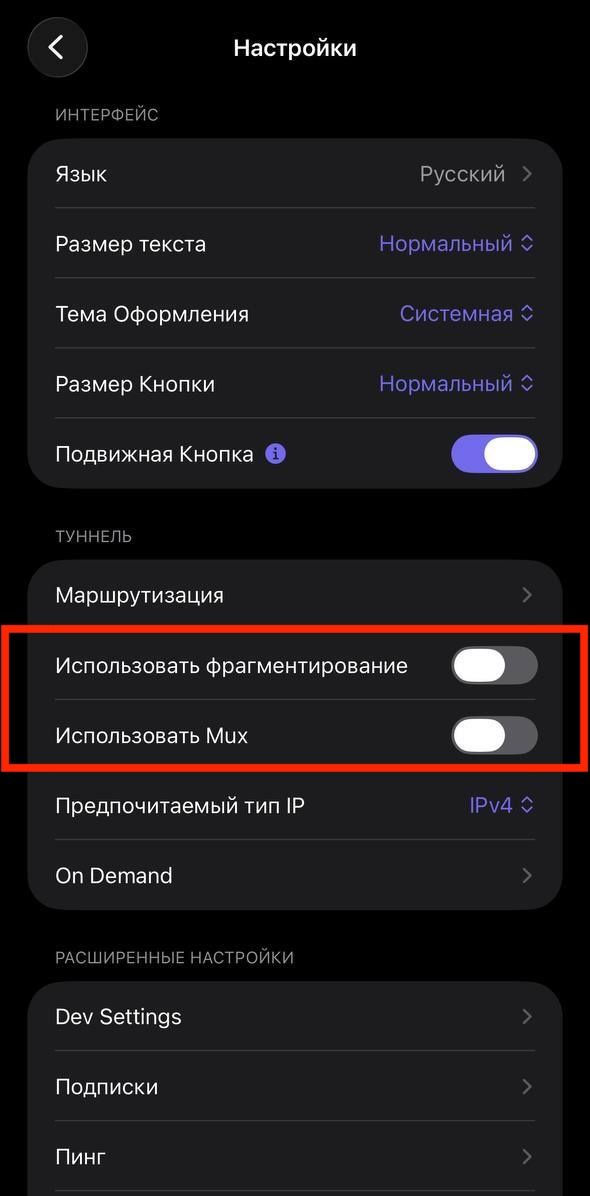
Вернитесь на главный экран приложения и переподключитесь.
Эти режимы помогают обойти блокировки и стабилизировать соединение. Попробуйте разные варианты: включите оба режима одновременно / только MUX / только фрагментирование.
Ошибка “tls handshake”
В приложении Happ откройте Настройки (значок шестеренки ⚙️) → Маршрутизация → Меню (три точки справа вверху ⋮) → Создать новый профиль. Придумайте ему название.
Перейдите в настройки профиля и активируйте параметр Включить поддельный DNS (Fake DNS), сделайте профиль активным и подключитесь заново.
Не работают звонки в WhatsApp или Telegram (iOS)
В приложении Happ откройте Настройки (значок шестеренки ⚙️) → Расширенные настройки → Dev Settings.
Активируйте тумблер Включить все сети и далее Исключить локальные сети и Исключить APNs, а также тумблер Включить сервер резолвинга.
Переподключите VPN.
Обрывы соединения (Windows)
В приложении Happ перейдите в Настройки → Дополнительные настройки → Режим TUN, выберите провайдер TUN — tun2proxy или gVisor.
Альтернативный клиент — Karing (iOS/Android)
Если Happ не работает, попробуйте приложение Karing — оно демонстрирует отличную стабильность.
⬇️ Для iOS: App Store
⬇️ Для Android: APK на GitHub
Инструкция:
При первом запуске выберите страну (например, Россию) и нажмите Далее.
Скопируйте V2Ray‑ключ из личного кабинета. В приложении нажмите Импорт из буфера обмена, подтвердите галочкой.
Установите правило Глобально.
Нажмите на значок щита для подключения.
Если всё работает — иконка щита станет зелёной.
Если Karing не работает:
Отключите VPN.
В приложении Karing перейдите в Настройки → DNS → Сервер → Автоматически настроить сервер. Нажмите на кнопку молнии справа вверху.
Дождитесь окончания проверки и подключитесь к VPN снова.
Если качество подключения не улучшилось, выполните те же шаги с подключенным VPN.
Приложения V2rayN / Nekobox / NekoRay / Karing
Обновление подписки (ключа доступа) в V2Ray-приложениях
Обновление подписки помогает применить актуальные настройки и улучшить работу приложения в следующих случаях:
если наша команда инфраструктуры обновила настройки для V2Ray-клиентов;
если вы включили White‑list или Extra-локации самостоятельно или через поддержку.
В этих случаях новые настройки применятся, когда вы обновите подписку в вашем V2Ray приложении:
Nekobox/Throne
В приложении NekoRay или Throne отключите галочку Режим TUN и Режим системного прокси в правом верхнем углу.
Перейдите в Настройки → Группы → Обновить все подписки или нажмите Ctrl+U.
Нажмите справа вверху кнопку Тест URL. Нажмите на название столбца Результат теста, чтобы отсортировать локации.
Подключитесь к VPN локации с наименьшей задержкой и проверьте работу VPN.
V2rayN
В приложении V2rayN нажмите кнопку Группа подписки → Обновить подписку с прокси. Загрузится список актуальных локаций.
Karing
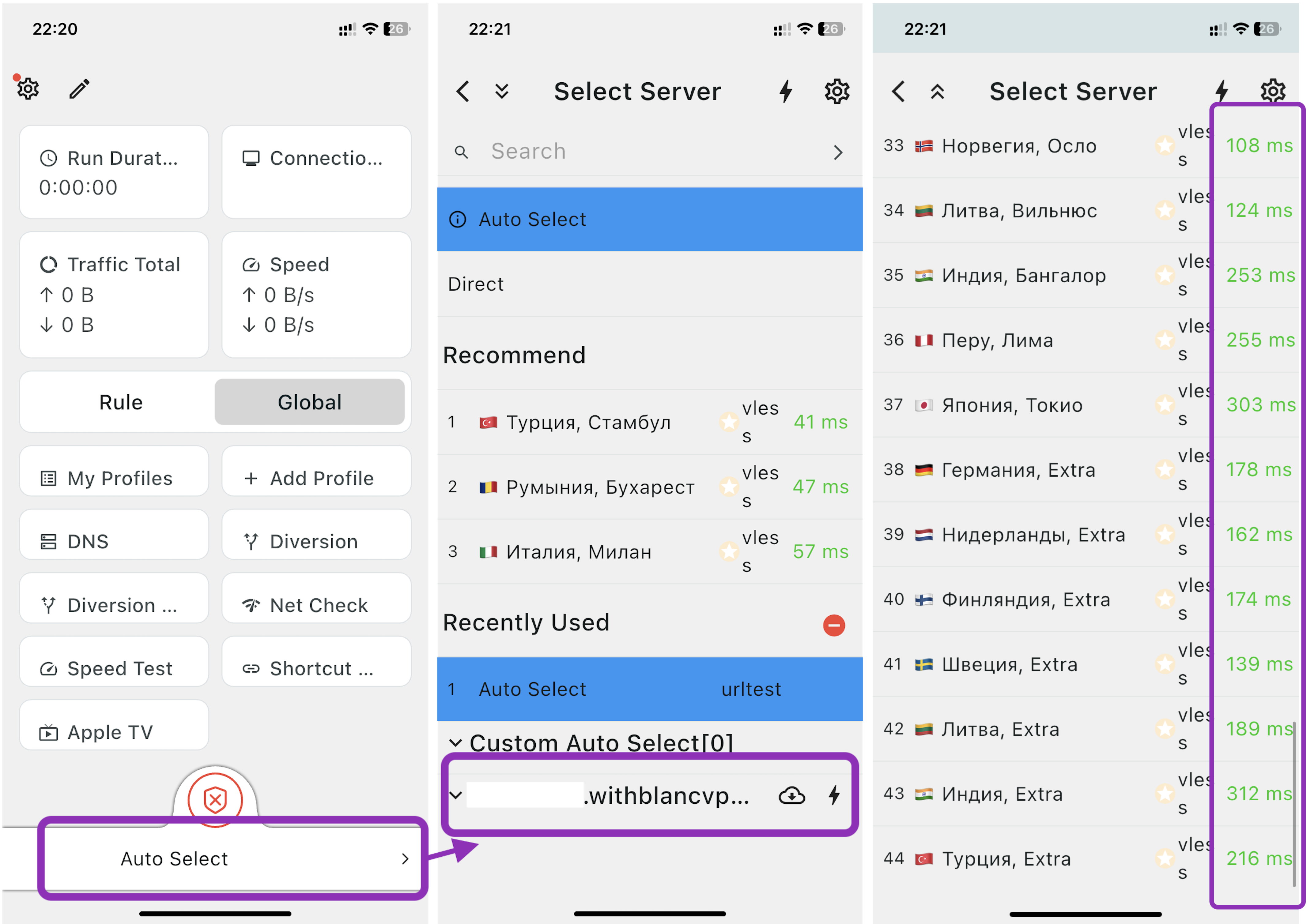
В приложении Karing, перейдите в выбор локации (стрелка справа снизу). В конце раздела выберите конфигурацию: withblancvpn.
Нажмите на значок облака и молнии. Появится список локаций со значением пинга в миллисекундах. Как правило, пинг меньше всего на локациях, которые ближе к вам территориально.
Подключитесь к локации с наименьшим пингом и проверьте работу VPN.
Установка V2Ray для старых версий macOS
Установите приложение NekoRay:
Скачайте программу с сайта репозитория. Если у вас macOS на Intel, выберите файл nekoray-3.26-intel-chip-official.zip.
После установки подключите VPN в соответствии с этой инструкцией. В приложении необходимо будет включить Режим системного прокси.
Обрывы соединения или нестабильная работа
Для V2rayN: перейдите в Tun Mode settings → Stack (Режим), измените значение с Mixed на gVisor.
Для Nekobox / Throne: откройте Дополнительные настройки → Режим TUN, выберите gVisor вместо Standard.
Ошибка “MSVCP140_1.dll” или “VCRUNTIME140.dll” при запуске NekoRay
Такая ошибка возникает из‑за отсутствующих системных библиотек Visual C++.
1. Установите .NET 6.0 Desktop Runtime
2. Установите Microsoft Visual C++ Redistributable:
3. Перезагрузите компьютер и запустите приложение заново.
Приложение Shadowrocket (iOS)
Shadowrocket не подключается к локациям, локации не работают
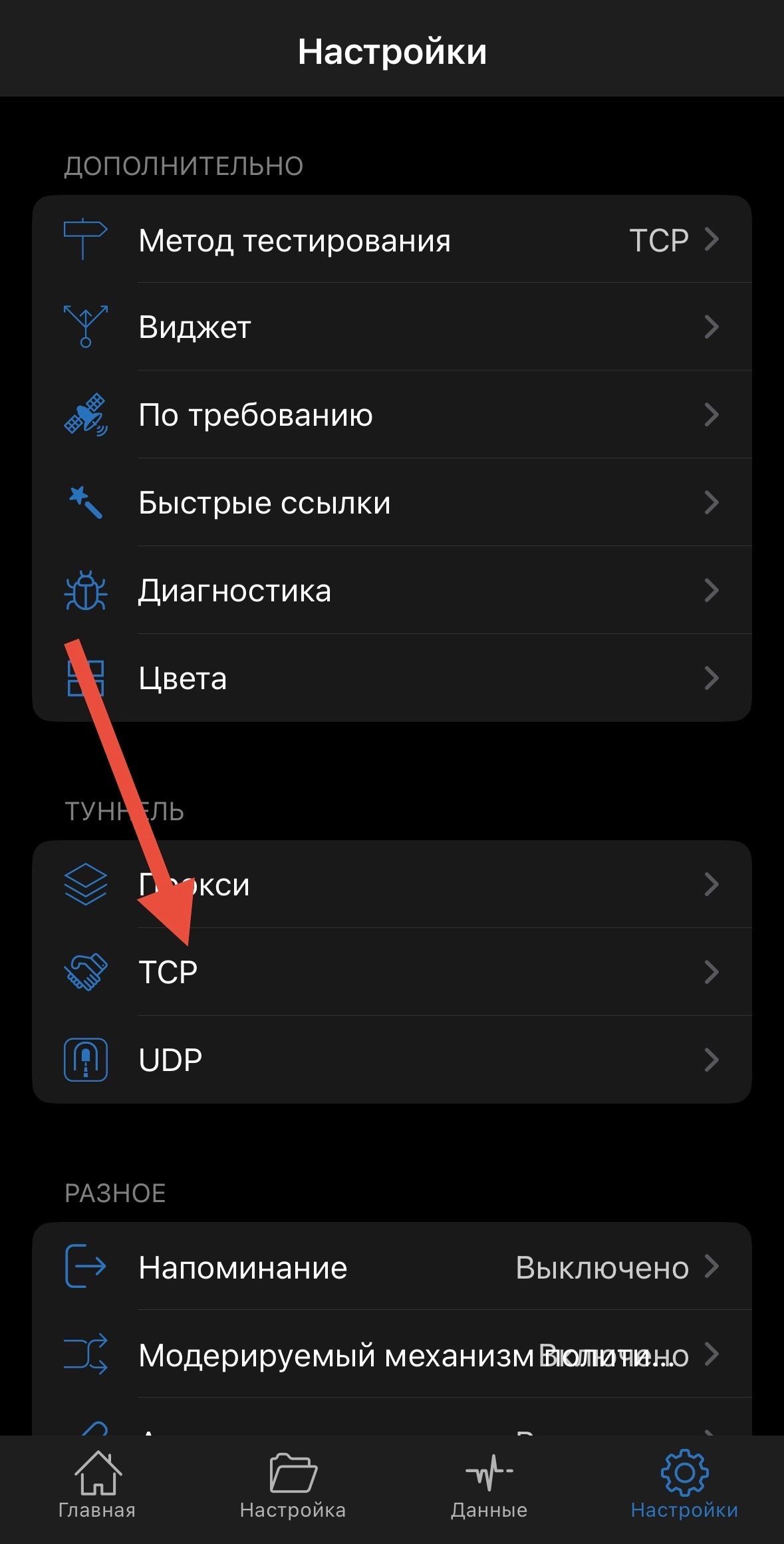
В приложении Shadowrocket перейдите в раздел Настройки → TCP → TLS и поменяйте параметр OpenSSL на Network. После этого перезапустите приложение и подключитесь к доступным VPN-локациям.
Системные настройки Windows устройств
После отключения VPN на Windows перестал работать интернет
Откройте Настройки Windows → Сеть и Интернет → Прокси‑сервер и отключите переключатель Использовать прокси‑сервер. Сохраните изменения.
VPN не работает из-за конфликта с другими программами (Windows)
Отключите антивирус и другие VPN-приложения.
Попробуйте режим инкогнито или другой браузер. Если это помогло, значит причина в настройках браузера: отключите браузерные плагины обхода блокировок.
При необходимости добавьте папку VPN‑клиента в исключения.
Настройка роутеров
Получение настроек и подключение
На территории России WireGuard и OpenVPN работает нестабильно.
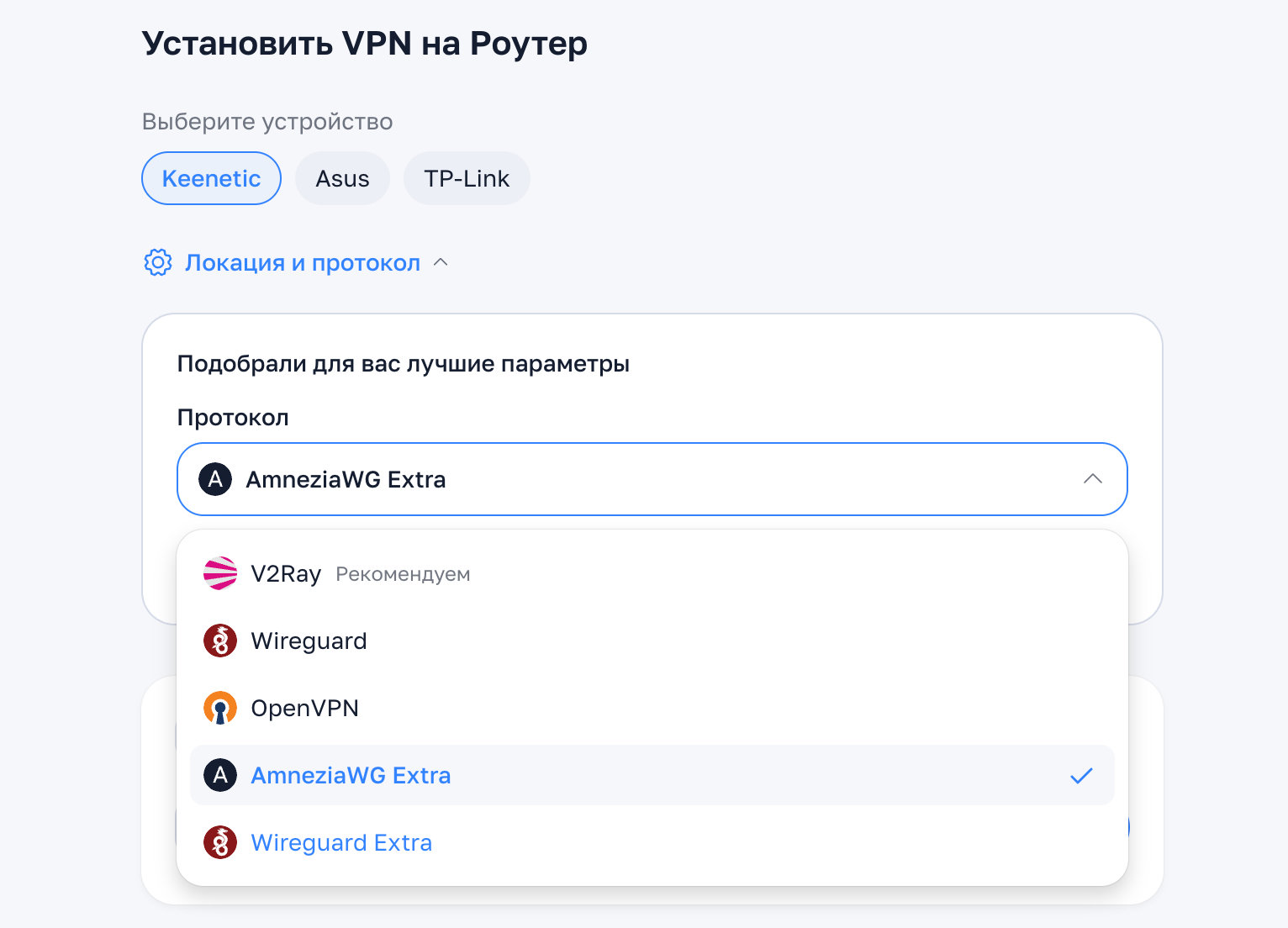
Рекомендуем использовать EXTRA конфигурации WireGuard для всех роутеров. Если у вас Keenetic с прошивкой выше 4.3.4, то выберите AmneziaWG Extra.
Настройки можно получить в личном кабинете:
Перейдите во вкладку Установить → На другие устройства → Роутеры → Получить.
Параметр Локация и протокол → WireGuard Extra.
Скачайте и подключите файл согласно нашим инструкциям.
Если вашего роутера нет в списке, но он поддерживает WireGuard, то выберите любой роутер и скачайте файл конфигурации WireGuard Extra. Они универсальны. Затем подключите его согласно инструкции от производителя.
Не работает конфигурация на роутере Keenetic
Настройка DNS для интерфейса:
В левом меню найдите пункт Интернет фильтры (или Безопасность → Интернет фильтры в зависимости от версии прошивки).
Найдите список DNS-серверы для интерфейсов (или Назначение DNS).
Выберите интерфейс, который относится к вашему WireGuard-подключению.
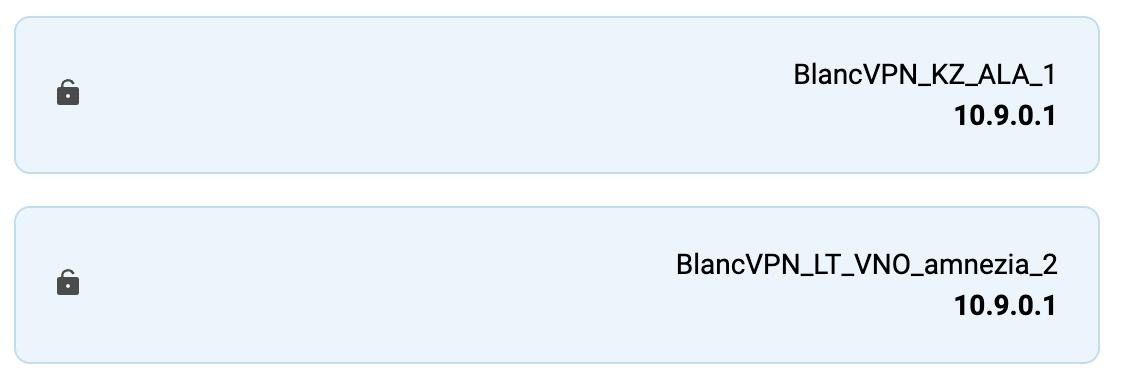
В поле Адрес сервера DNS вместо имеющегося адреса введите один из следующих:
1.1.1.1 (Cloudflare)
8.8.8.8 (Google)
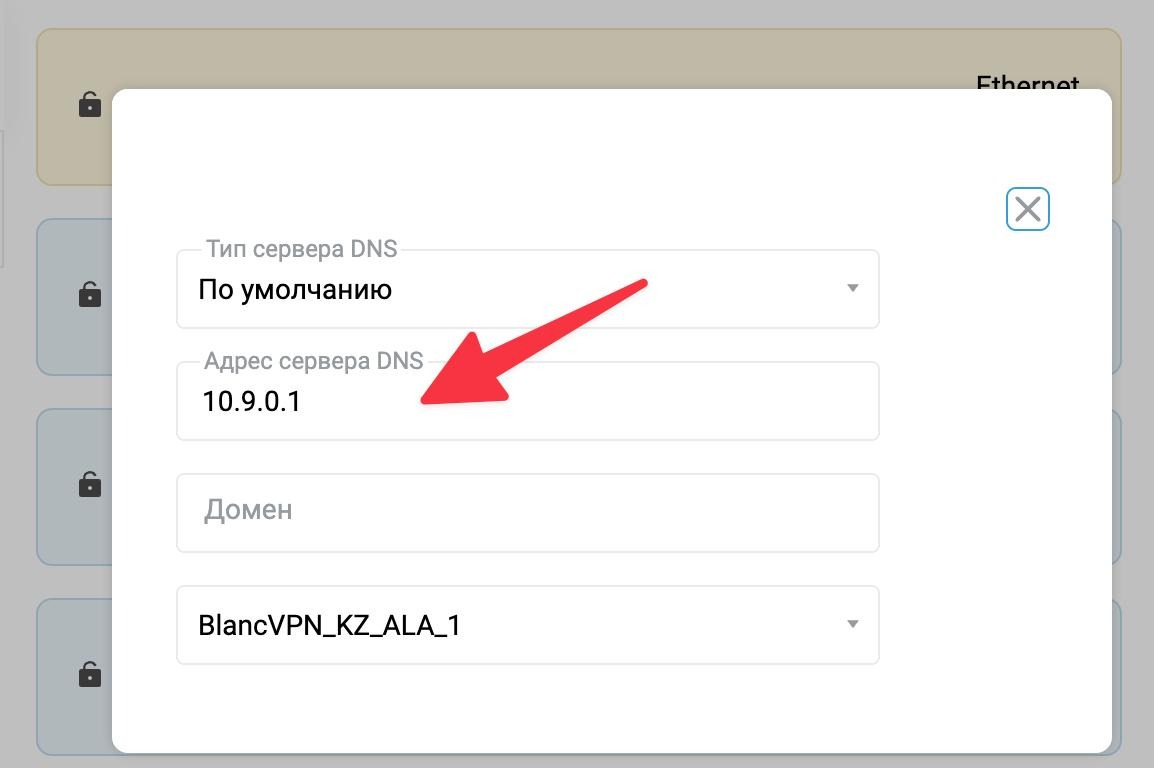
Нажмите Применить (или Сохранить).
Приложения и сервисы
WhatsApp / Telegram / Instagram не работают (мобильные устройства)
Сначала подключите VPN, затем запустите сервис.
Попробуйте открыть браузерную версию сервиса при включённом VPN: https://web.telegram.org/, https://www.instagram.com/, https://web.whatsapp.com/.
Для Happ (iOS): Настройки → Расширенные настройки → Dev Settings. Активируйте тумблеры: Включить все сети, Исключить локальные сети, Исключить APNs, Включить сервер резолвинга. Переподключите VPN.
В WhatsApp перейдите в Настройки → Чаты → Резервная копия чатов → Создать резервную копию. Переустановите приложение.
Для Telegram и Instagram можно сразу переустановить приложение и зайти в свой аккаунт.
Сервисы выдают ошибку
Например, YouTube пишет “Мы зарегистрировали подозрительный трафик” или в сервисах вроде Gemini ошибка “Недоступно для подключения в вашем регионе”. Обычно, чтобы продолжить пользоваться сервисом, достаточно ввести капчу.
Если сервис не предлагает капчу, почистите кэш и куки браузера и обновите страницу.
Поменяйте VPN-локацию. Попробуйте Грецию, Румынию, Аргентину, Данию, Австрию, Колумбию, Финляндию, Францию, Гонконг, Японию, Корею, Польшу или Сингапур.
Подождите 60 минут и попробуйте еще раз.